01 · Vorbereiten
Das Projekt vor dem Ortstermin vorbereiten.
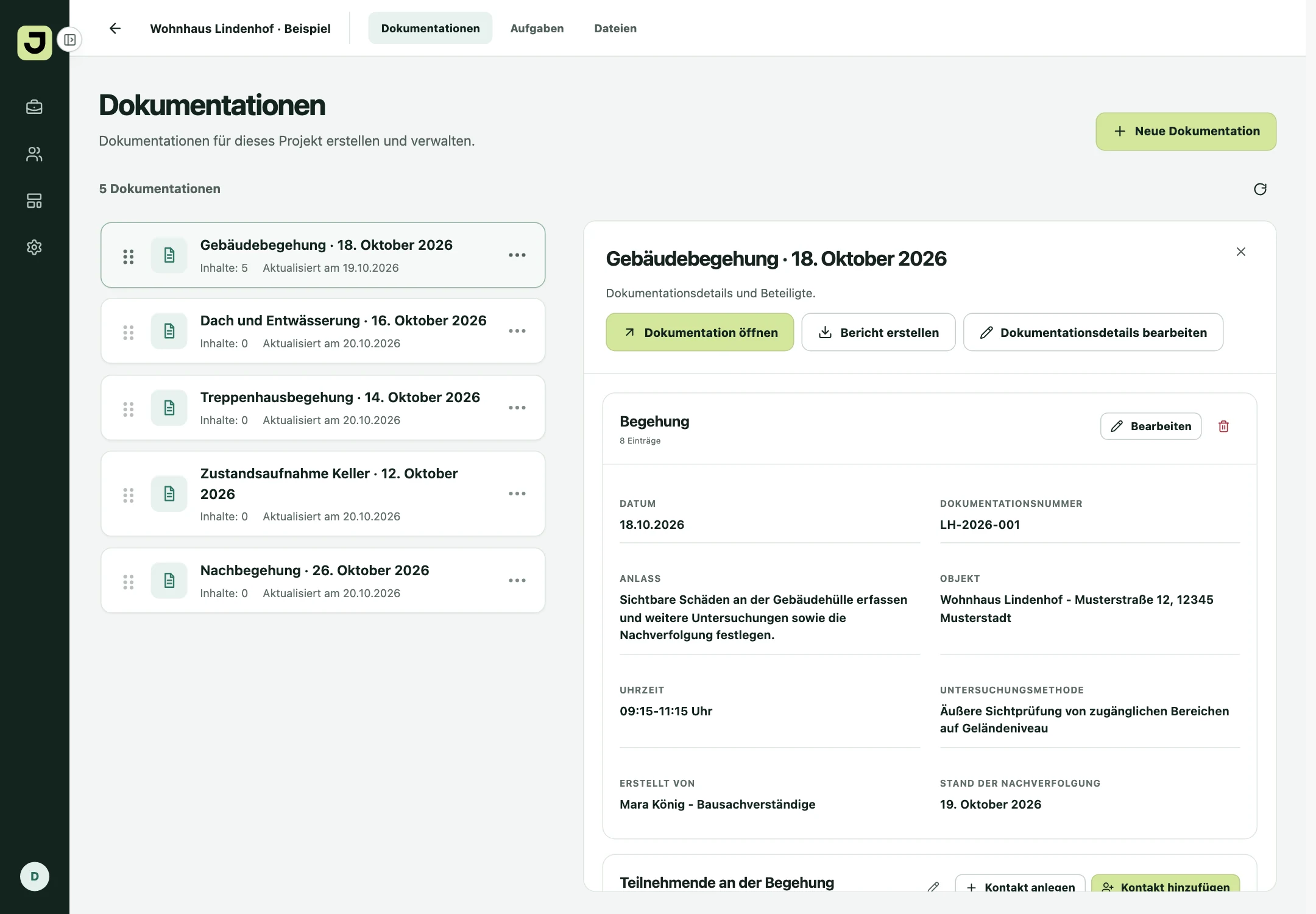
Objektdaten, Begehungstermin und Beteiligte zusammenhalten. Dasselbe Projekt steht auf dem Mobilgerät und im Web zur Verfügung.
JUSA Docu · Für Bauleitung, Bauüberwachung und Sachverständige
Pläne, Fotos und Notizen aufnehmen. Fundstellen mit Aufgaben verbinden. Den passenden Bericht erstellen. JUSA Docu hält Ihre Arbeit auf der Baustelle und im Büro zusammen.
Keine Kreditkarte nötig · iOS, Android und Web
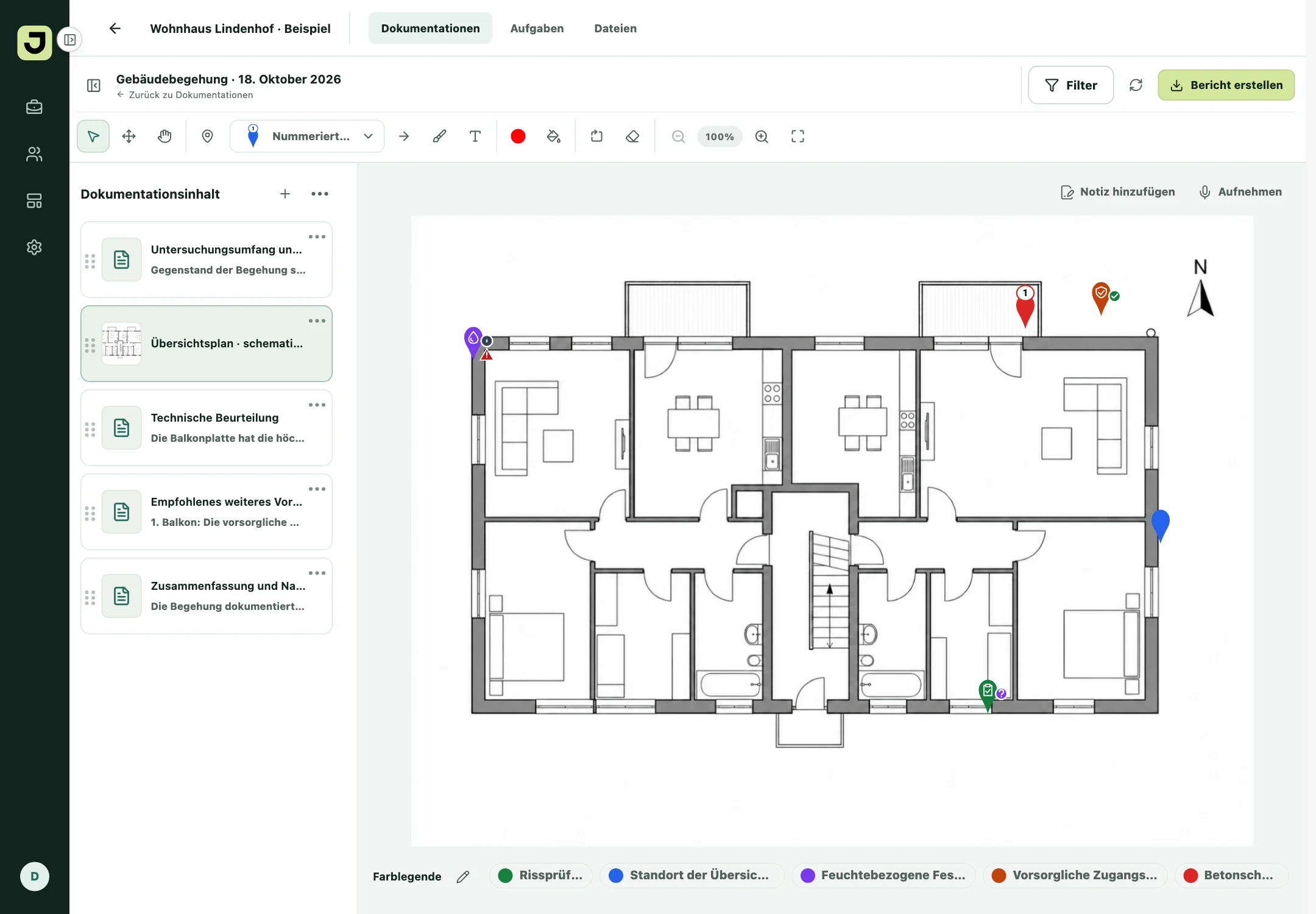
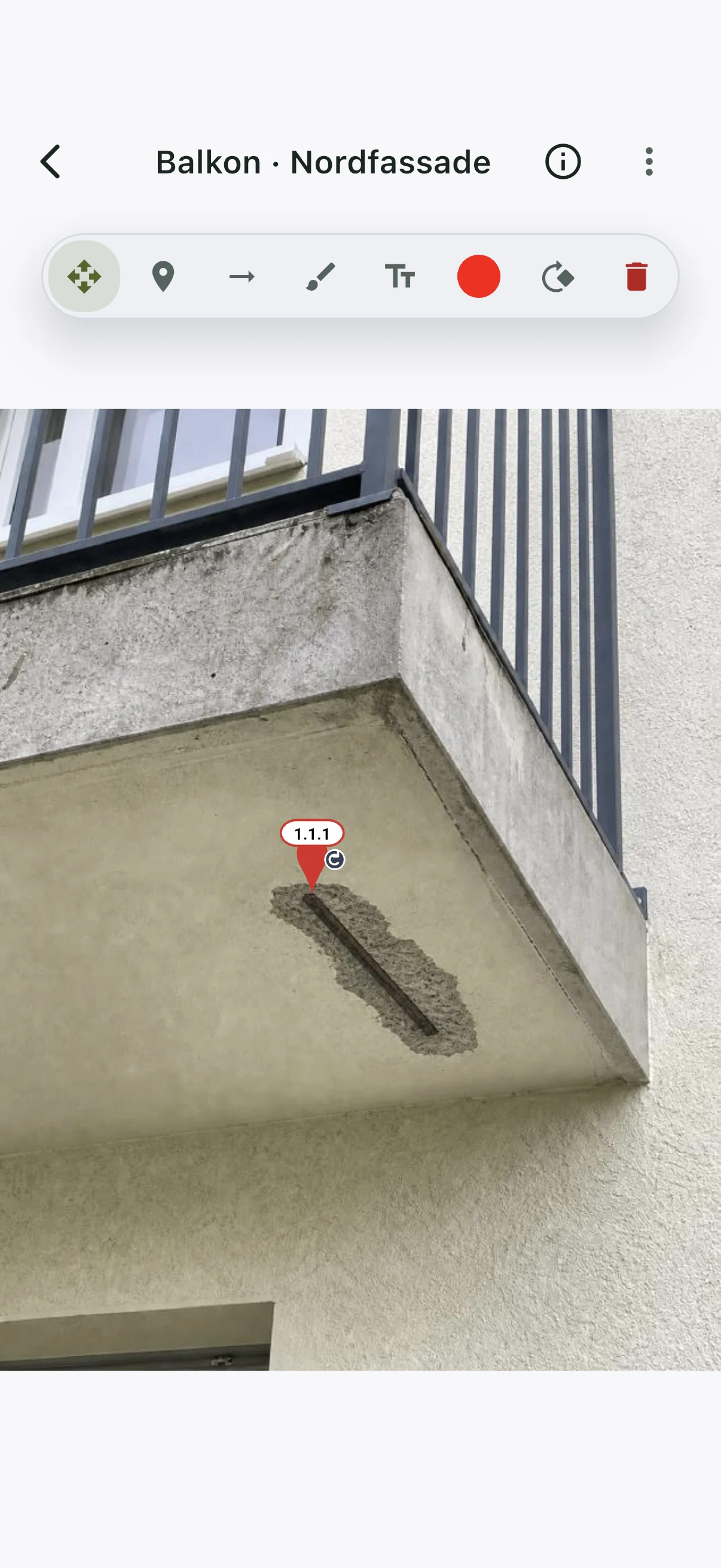
Vom markierten Plan bis zum Detailfoto. Mobil erfassen, im Web weiterarbeiten.
Für alle, die am Bau genau hinsehen.
Passende Anwendungsfälle01 · Vorbereiten
Objektdaten, Begehungstermin und Beteiligte zusammenhalten. Dasselbe Projekt steht auf dem Mobilgerät und im Web zur Verfügung.
02 · Erfassen
Bei der Begehung entstehen die wichtigen Informationen. Sammeln Sie Fotos, Pläne, Dateien, Text- und Sprachnotizen direkt in Ihrer Dokumentation – auf dem Mobilgerät auch ohne Empfang.
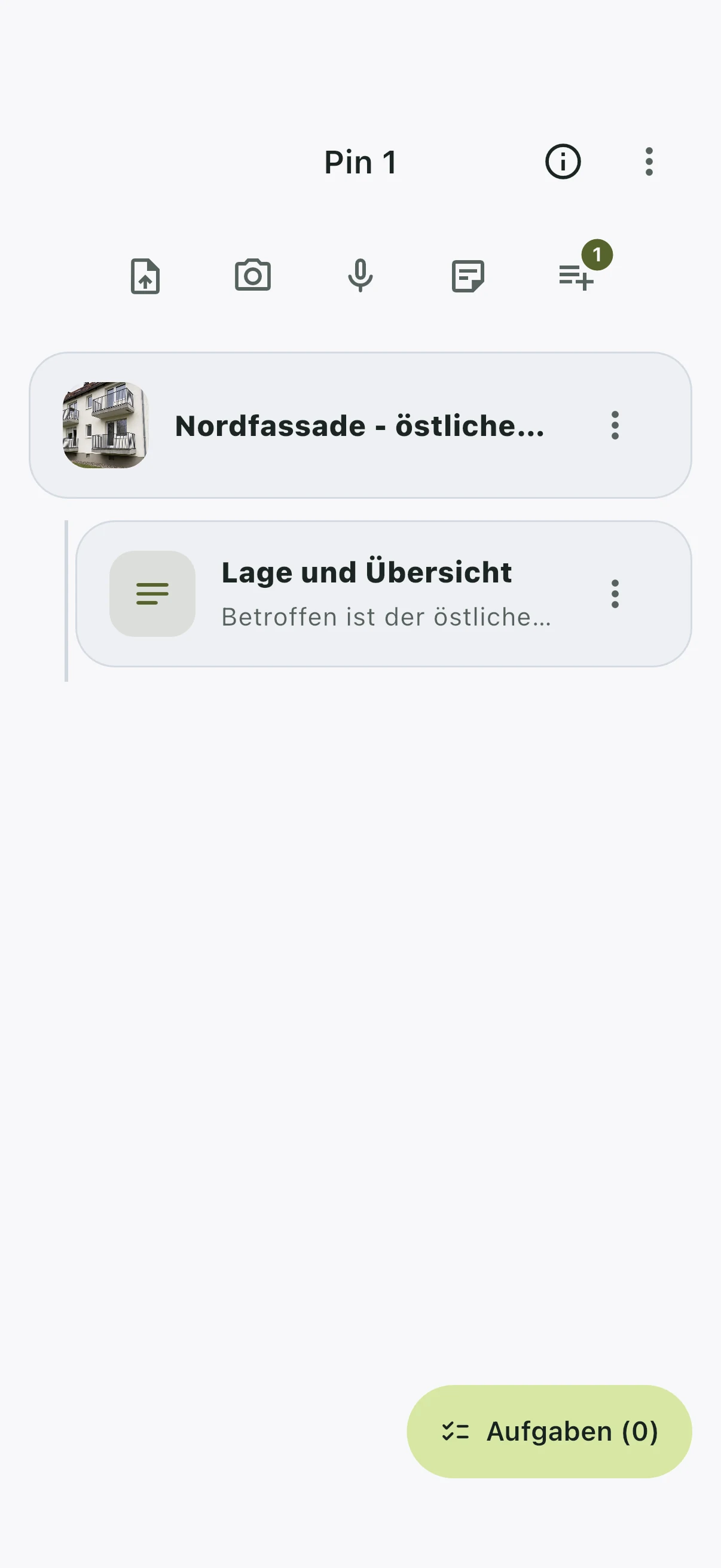
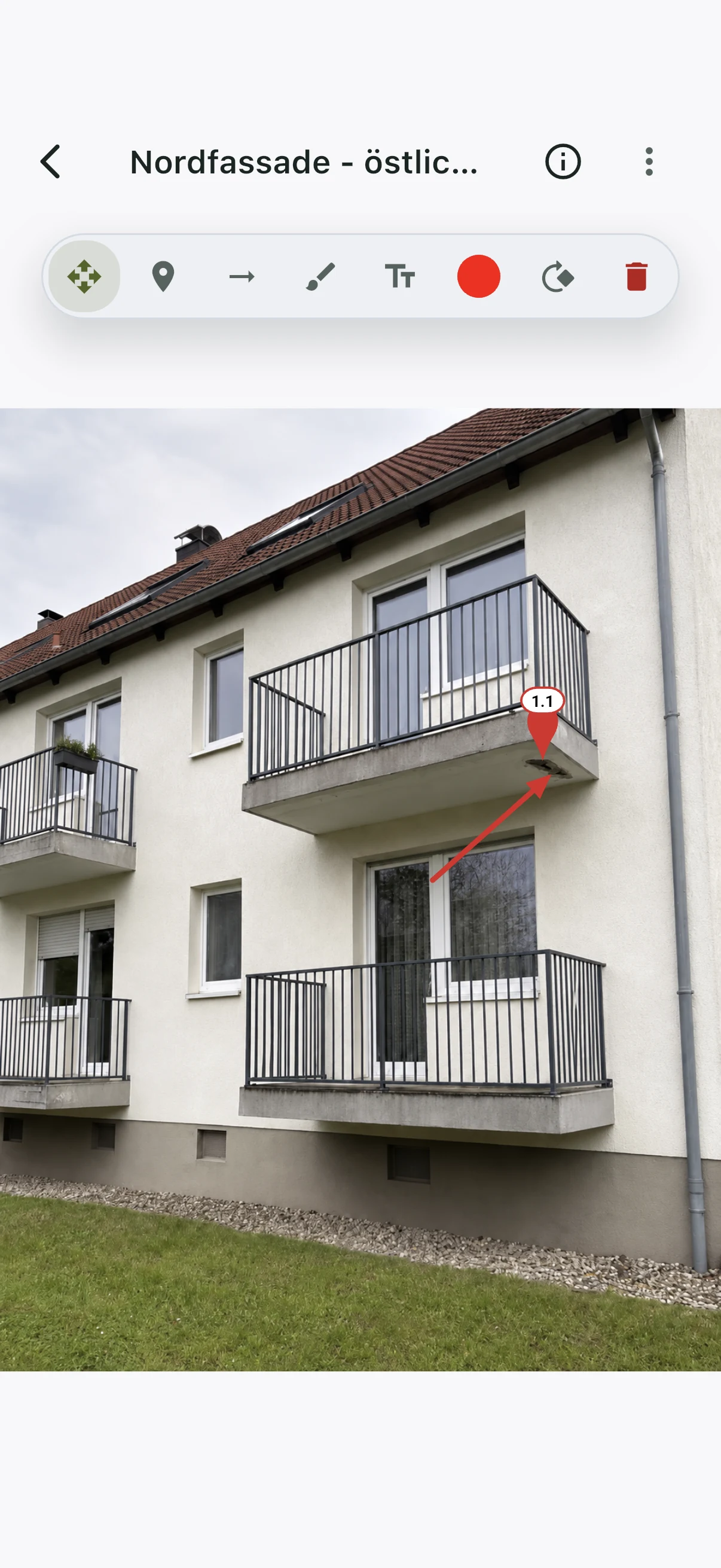
Echte Aufnahmen aus dem iPhone-Simulator mit demselben synchronisierten Beispielprojekt.
03 · Verorten
Ein Foto allein zeigt oft zu wenig. Verschachtelte Pins verbinden den Ort im Plan mit der Übersichtsaufnahme und dem Detail. Die Nummerierung macht den Weg zur Fundstelle nachvollziehbar.
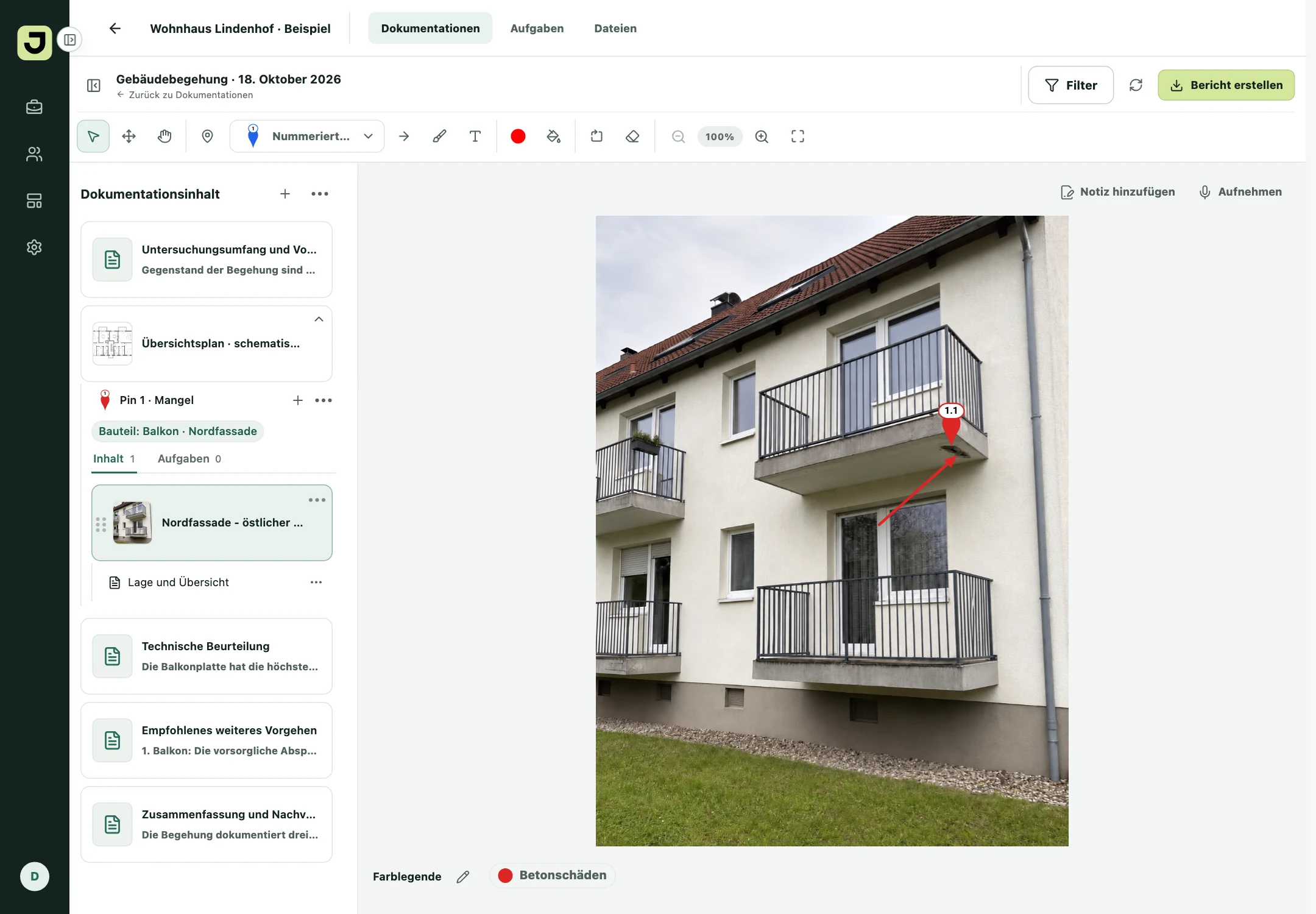
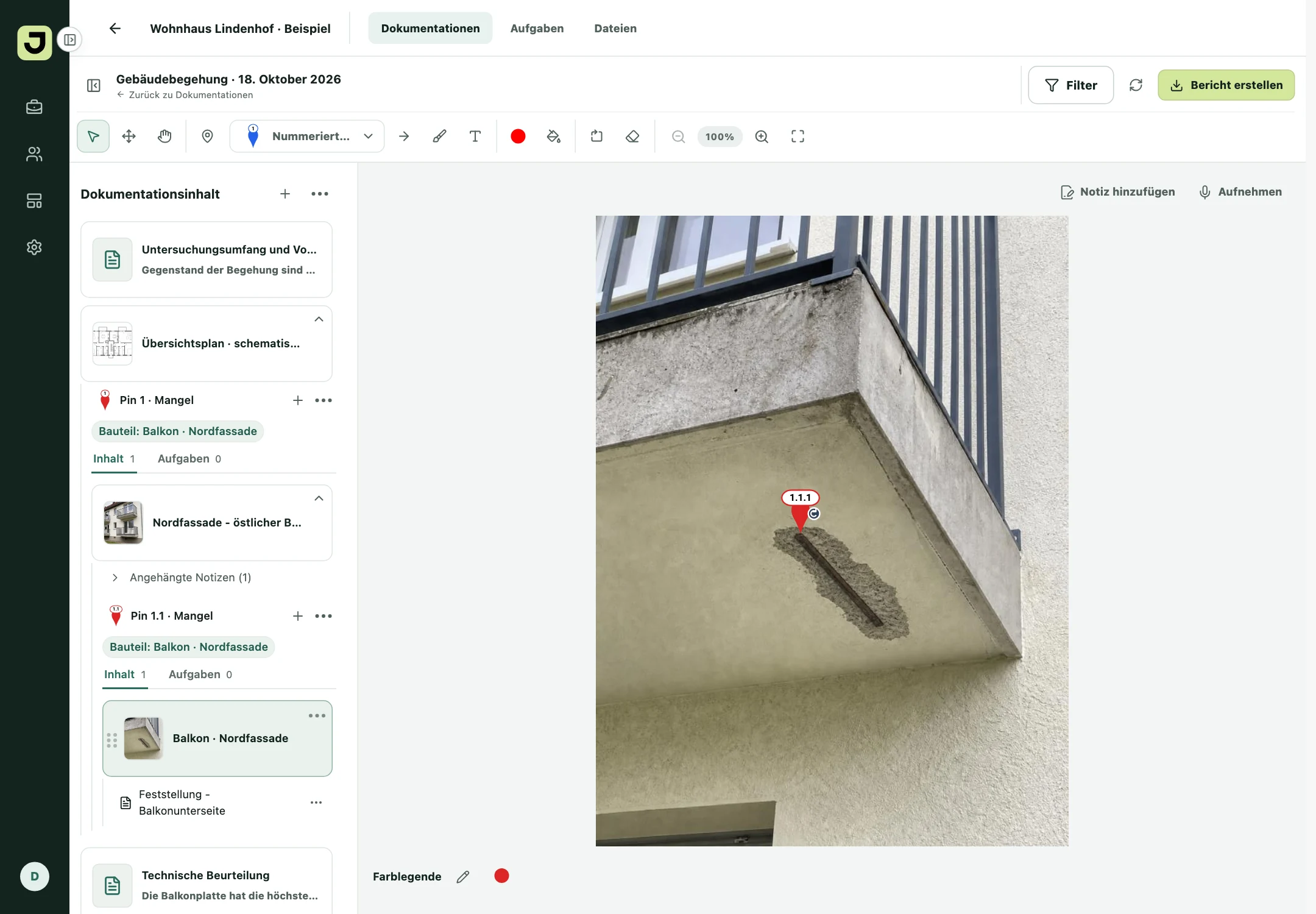
Die betroffene Balkonplatte im Gebäude verorten.
Die Übersichtsaufnahme zeigt, wo Sie genauer hinsehen.
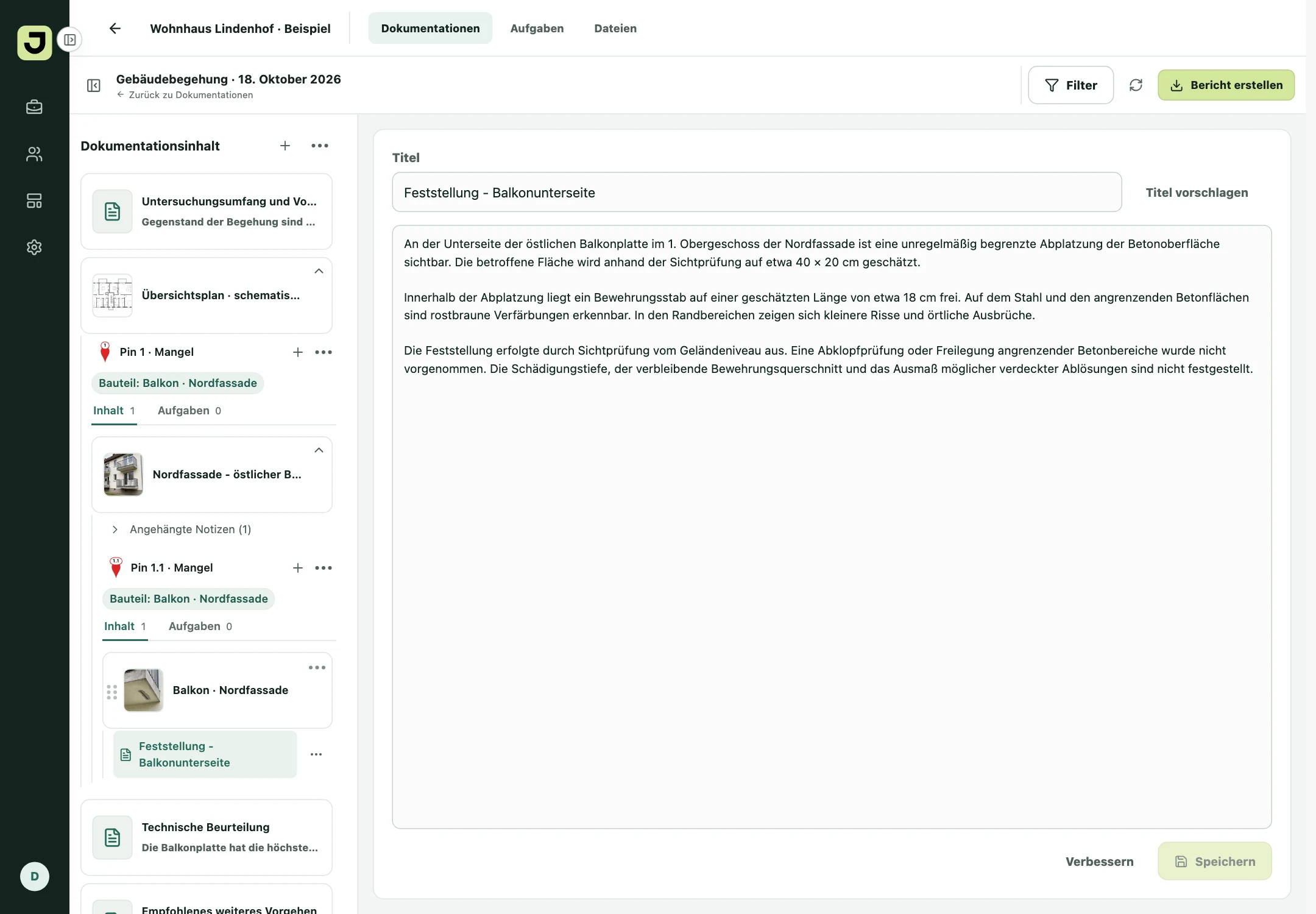
Das Detailfoto hält die Feststellung fest.
Weitere Ebenen ergänzen, wenn es der Befund erfordert. Fotos, Notizen und Aufgaben bleiben am jeweiligen Pin.
04 · Aufgaben zuweisen
Eine Fundstelle kann mehrere Maßnahmen erfordern. Legen Sie für jede eine eigene Aufgabe an – direkt am Pin, mit Bezug zum Plan, Foto und den zugehörigen Notizen.
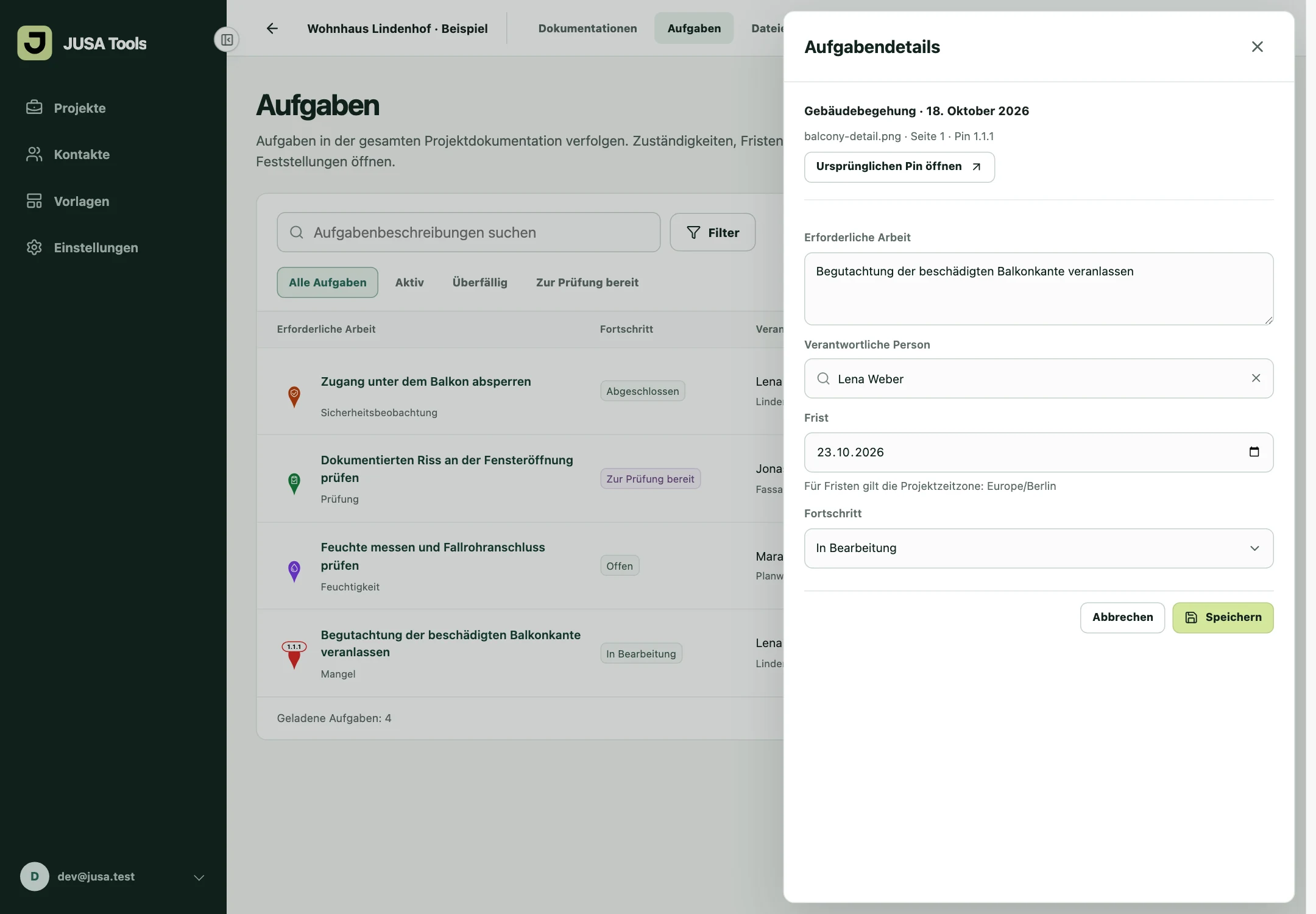
Aufgaben lassen sich auch wieder öffnen oder abbrechen. „Überfällig“ kennzeichnet offene oder laufende Aufgaben mit überschrittener Frist zusätzlich zum Status.
05 · Fortschritt prüfen
Die Aufgabenübersicht führt die Aufgaben aus den Dokumentationen eines Projekts zusammen. Sehen Sie Zuständigkeit, Frist und Fortschritt gemeinsam mit der ursprünglichen Fundstelle.
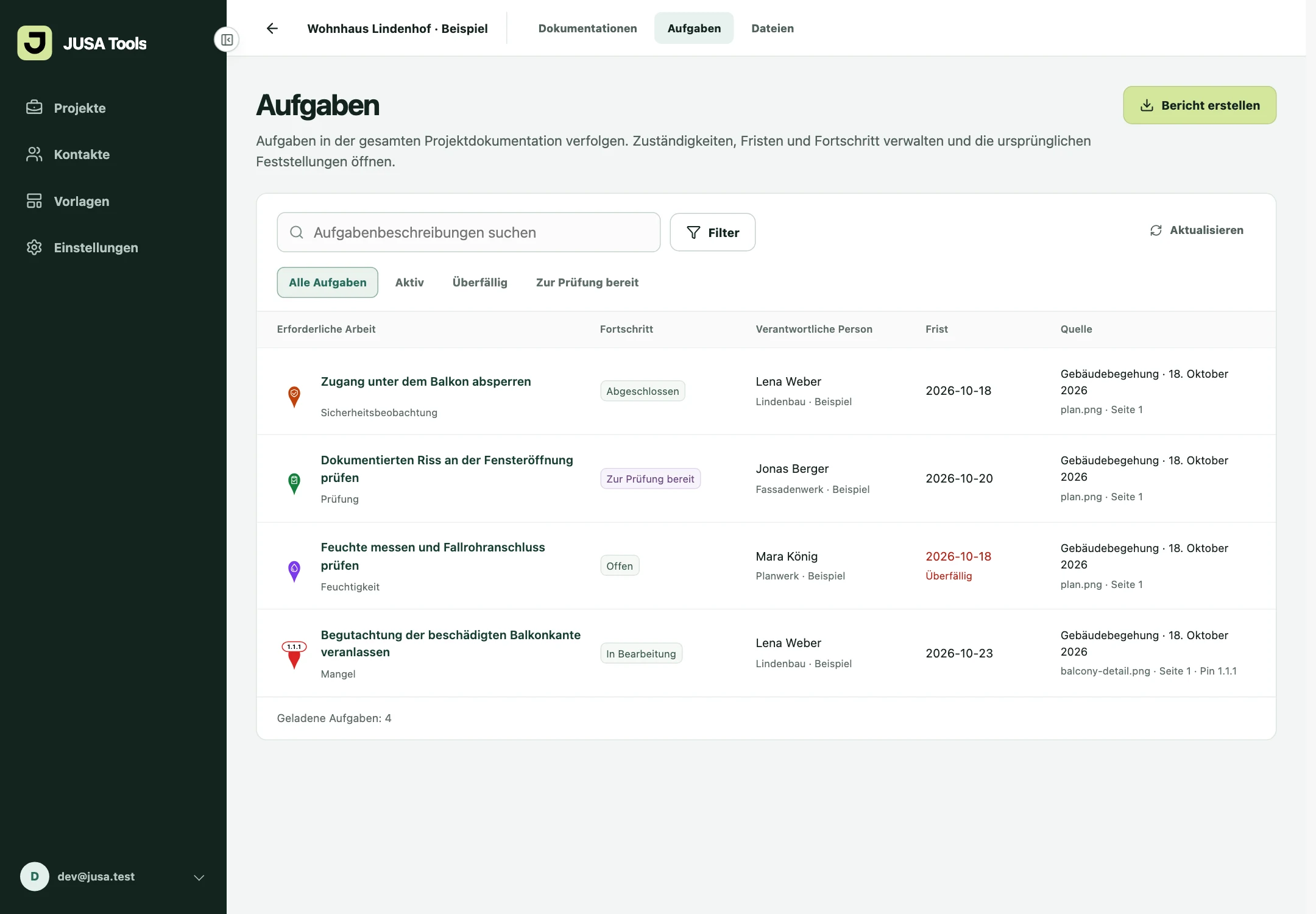
Alle Personen, Unternehmen und Projektdaten in diesen Beispielen sind frei erfunden. Eine Kontaktzuordnung versendet keinen Bericht und gewährt keinen App-Zugriff.
06 · Berichte erstellen
Aus Feststellungen, Fotos und Aufgaben der Begehung wird ein strukturierter Bericht. Wählen Sie PDF zum Versenden oder Word zum Weiterbearbeiten – mit demselben Standardlayout.
Einrichten
Hinterlegen Sie Logo und Firmendaten einmal unter Einstellungen → Organisation. JUSA Docu formatiert Kopf- und Fußzeile automatisch. Wählen Sie PDF oder Word und die Sprache der Standardüberschriften und Beschriftungen.
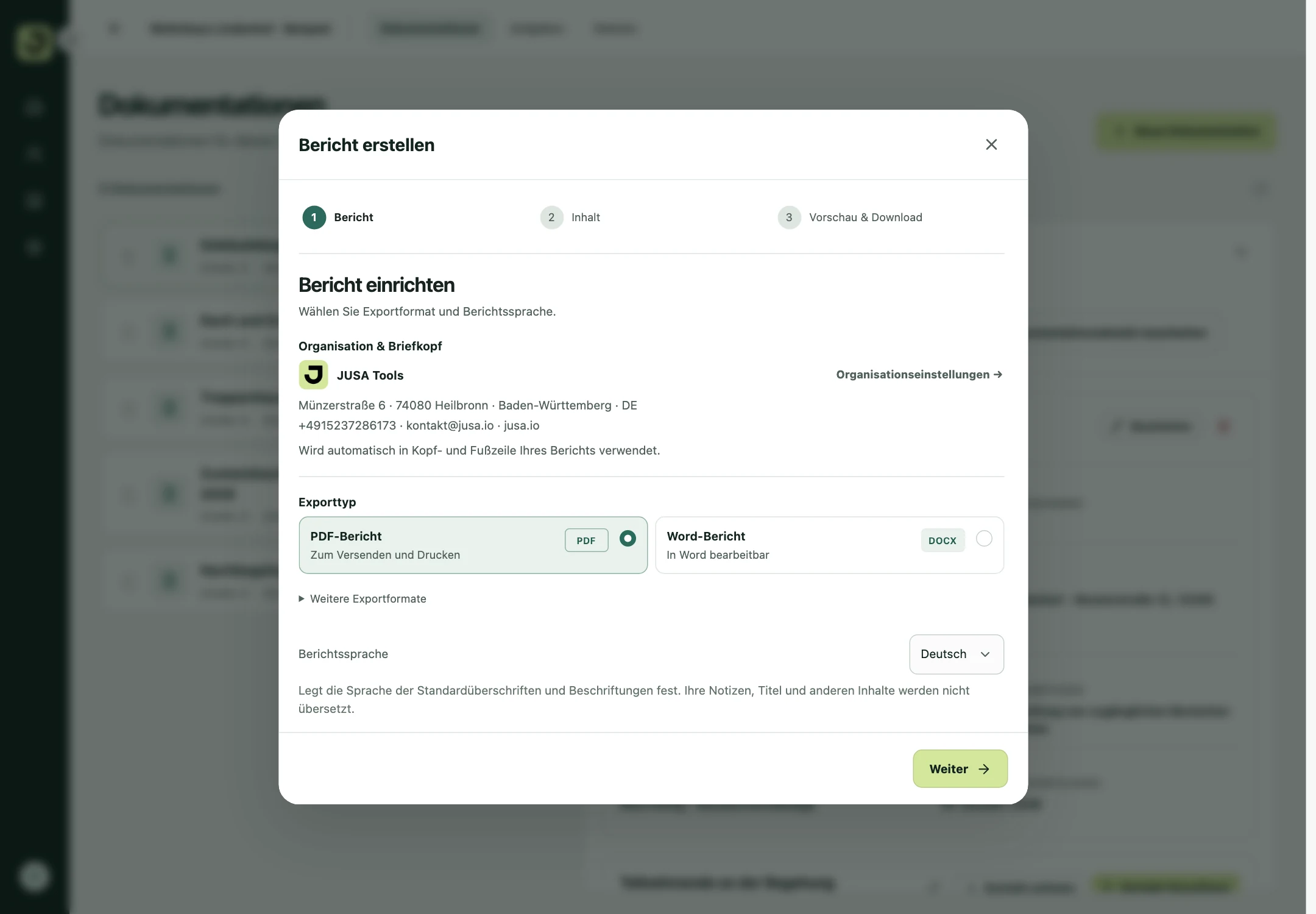
Die Berichtssprache bestimmt Standardüberschriften und Beschriftungen. Eigene Notizen und Titel bleiben in der Sprache, in der Sie sie verfasst haben.
Inhalte wählen
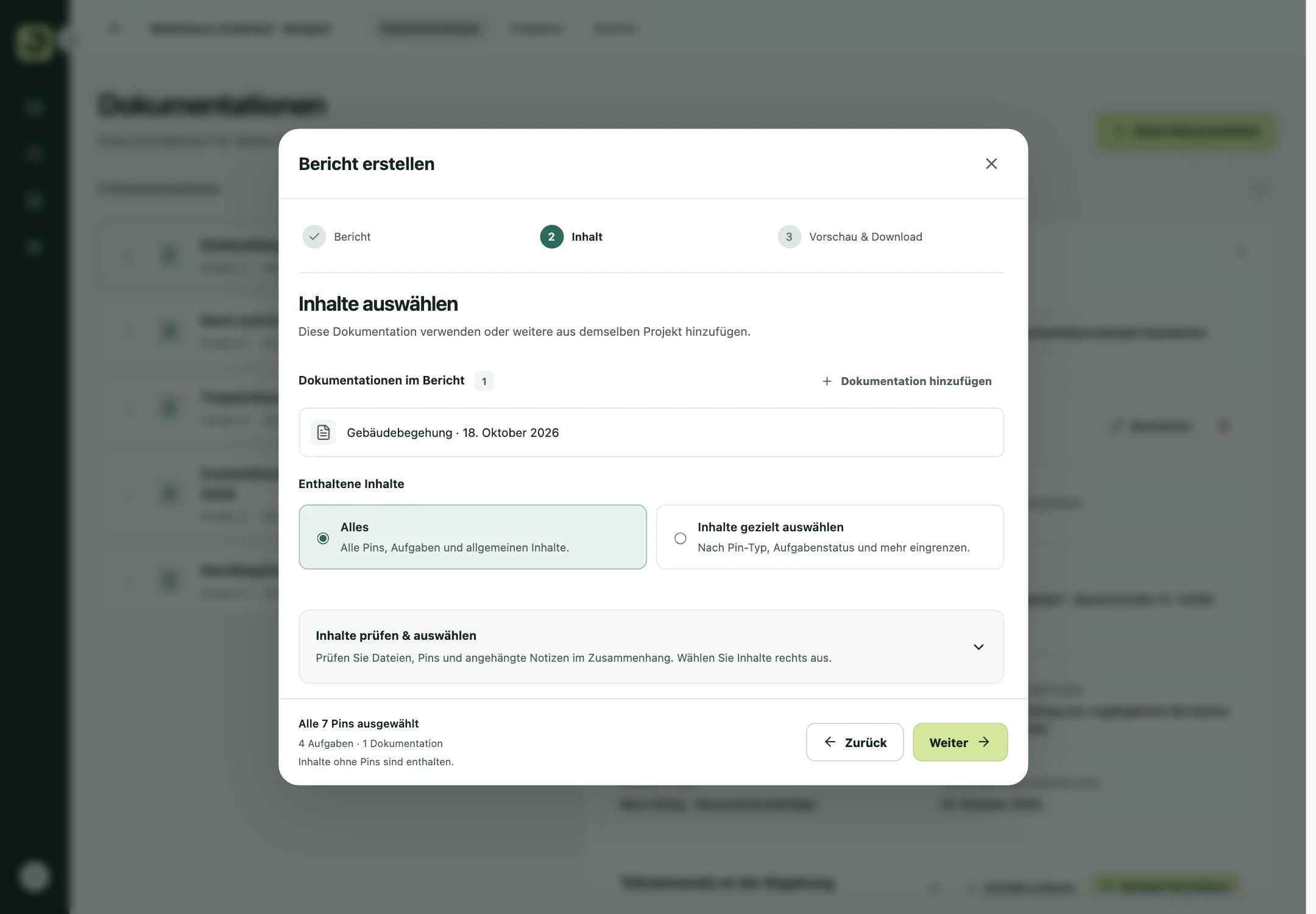
Übernehmen Sie alles oder wählen Sie gezielt Fundstellen und Aufgaben aus. Kombinieren Sie Dokumentationen desselben Projekts, filtern Sie nach Typ oder Aufgabenstatus und prüfen Sie einzelne Fotos und Notizen im Zusammenhang.
Vorschau & Download
Prüfen Sie die echte Berichtsvorschau und passen Sie die Ausgabe an. Ergänzen Sie Inhaltsverzeichnis oder Aufgabenübersicht, wählen Sie die Fotoanordnung und übernehmen Sie Planbezüge und Farblegenden nach Bedarf.
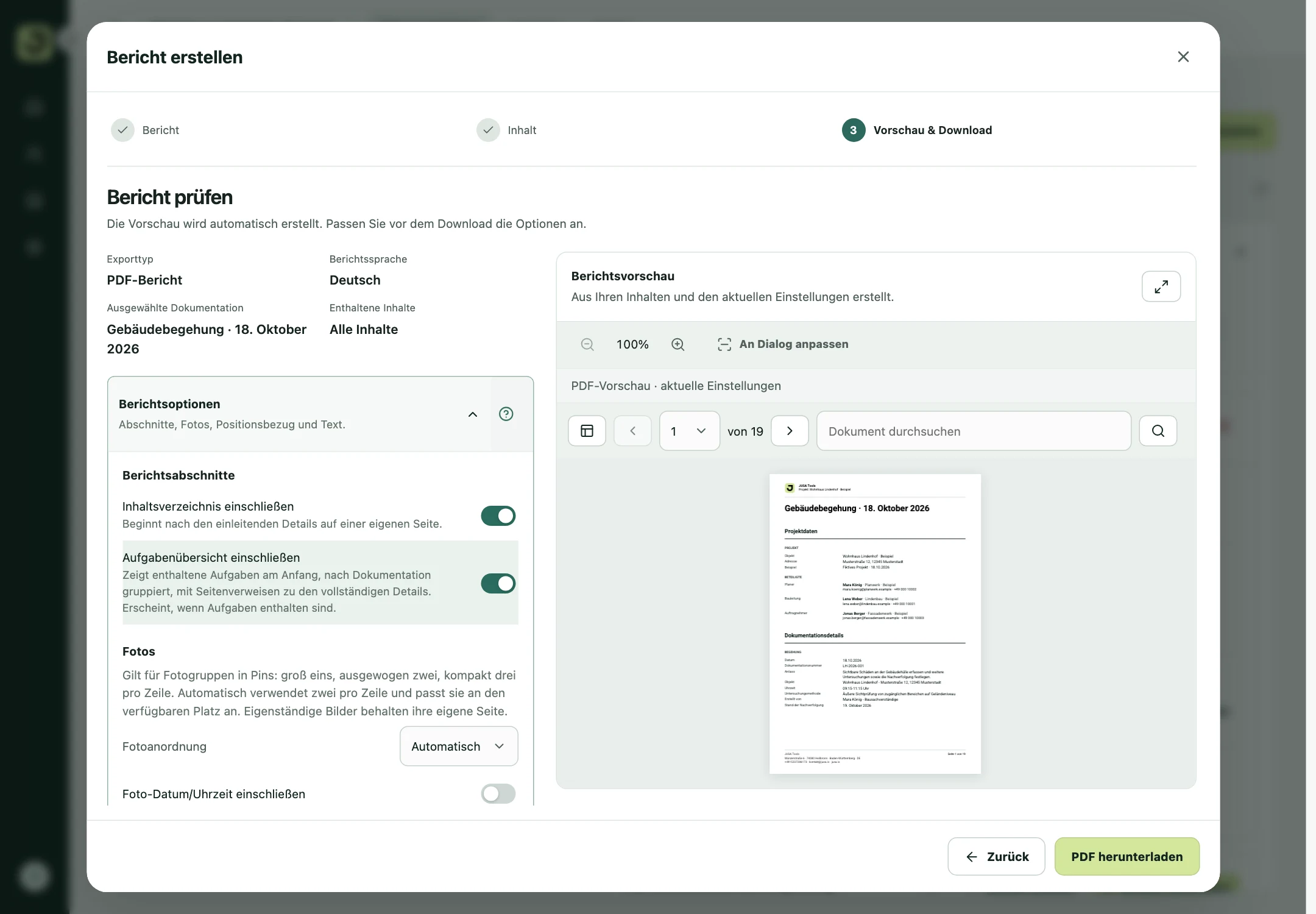
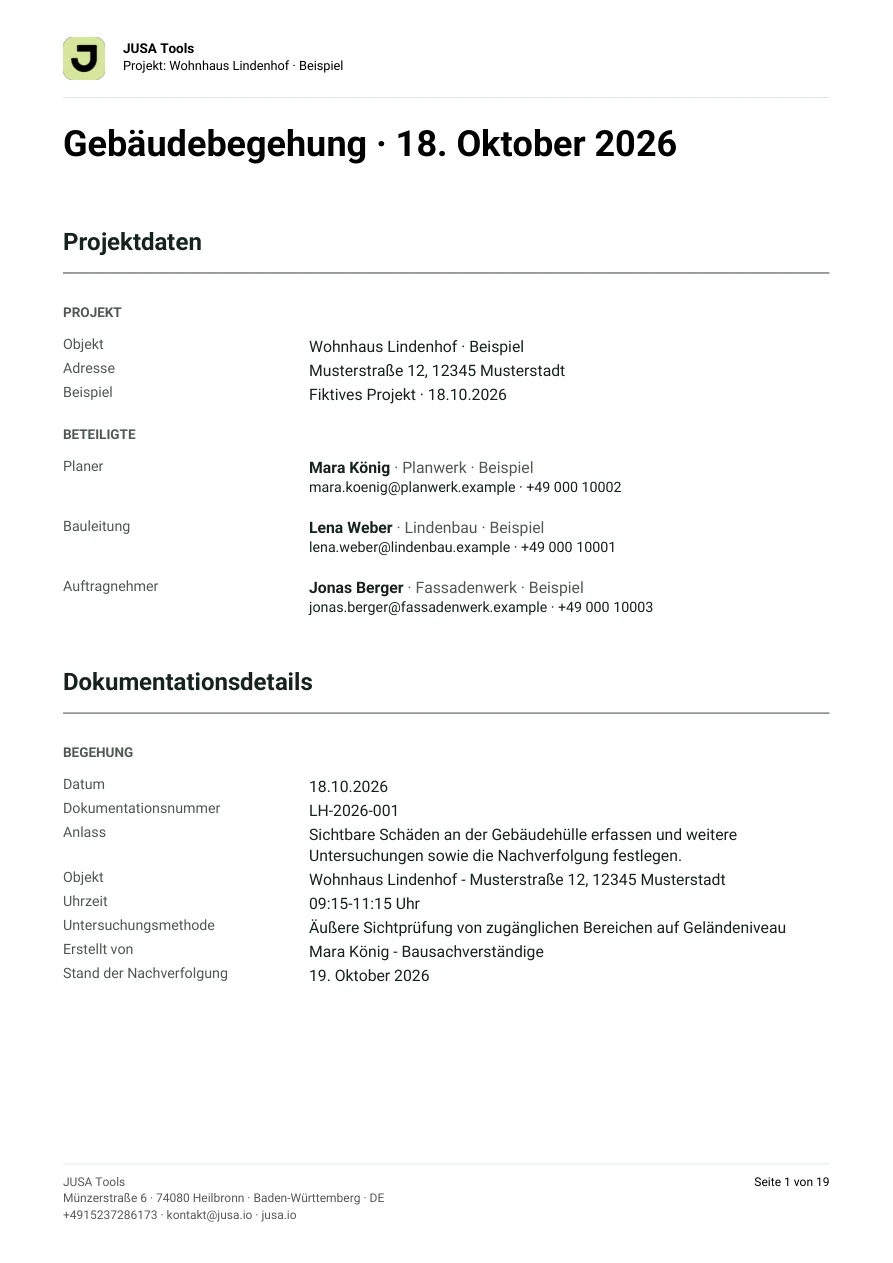
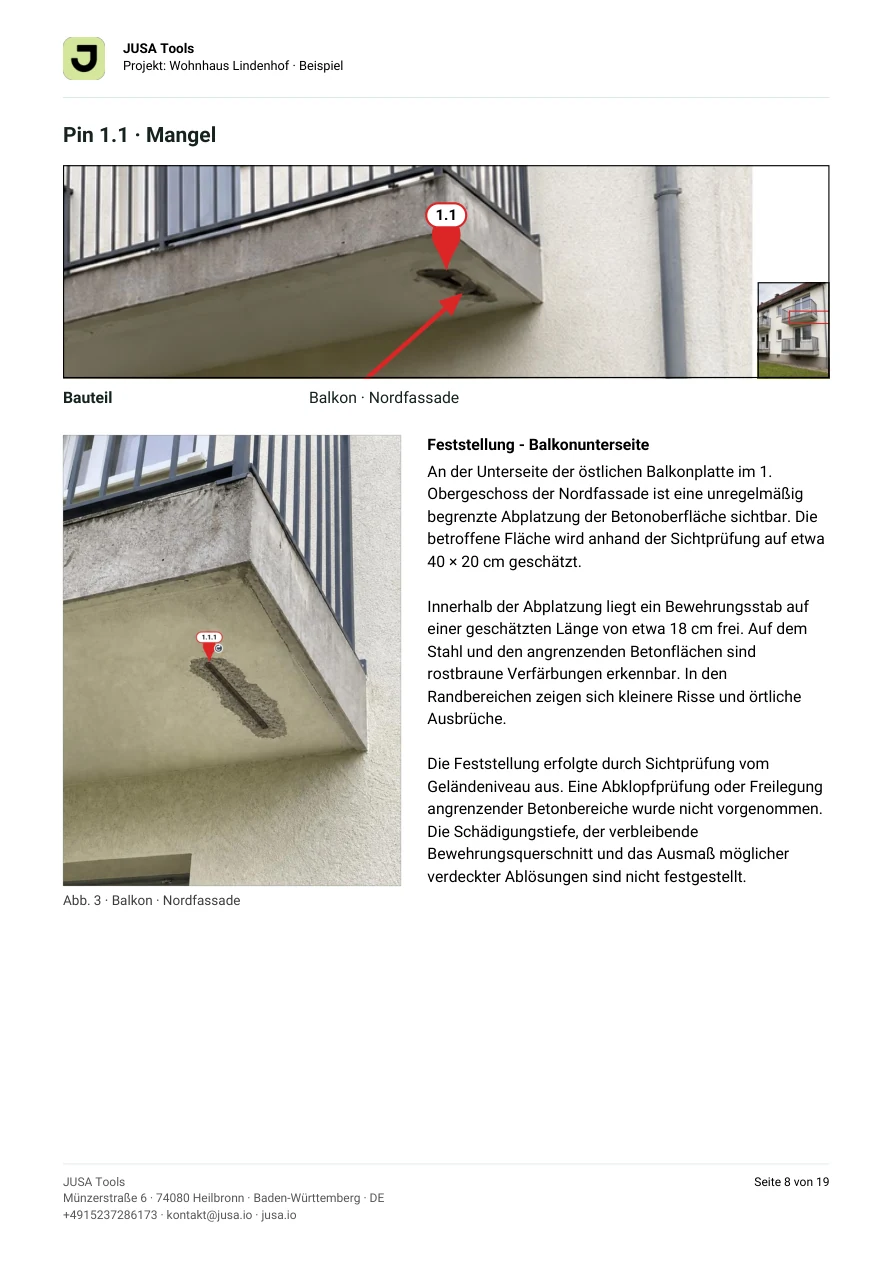
Aus genau diesem Projekt
Dieselben Beobachtungen, fotozugeordneten Feststellungen und Aufgaben wie oben, exportiert im Standardlayout. Im vollständigen Beispiel sehen Sie, wie alles zusammenkommt.
Dasselbe Layout, gefiltert auf die zwei offenen oder laufenden Maßnahmen – mit Zuständigkeiten, Fristen und den ursprünglichen Fundstellen.
Pin-Typen & eigene Vorlagen
Das Beispiel verwendet nummerierte Mangel-Pins, einen eigenen Typ für Feuchtigkeit, ein Prüfsymbol, eine Sicherheitsbeobachtung und einen einfachen Fotopunkt. Starten Sie mit Systemtypen oder speichern Sie eigene Vorlagen.
Nummeriert, einfach oder mit Symbol – je nach Inhalt.
Als Vorlage wiederverwenden und im Projekt die passenden Typen einsetzen. Ein Pin-Typ beschreibt die Fundstelle; konkrete Aufgaben legen Sie zusätzlich am Pin an.
Illustration der verfügbaren Pin-Darstellungen und einer eigenen Vorlage.
Baustelle & Büro
Das Team vor Ort ergänzt Aufnahmen. Im Büro werden Inhalte weiterbearbeitet und Berichte vorbereitet. Berechtigte Teammitglieder arbeiten am gemeinsamen Projekt; Änderungen synchronisieren bei bestehender Verbindung.
Die mobile Erfassung funktioniert auch offline. Web-App, Synchronisierung, KI-Funktionen und Cloud-Berichte benötigen eine Verbindung.
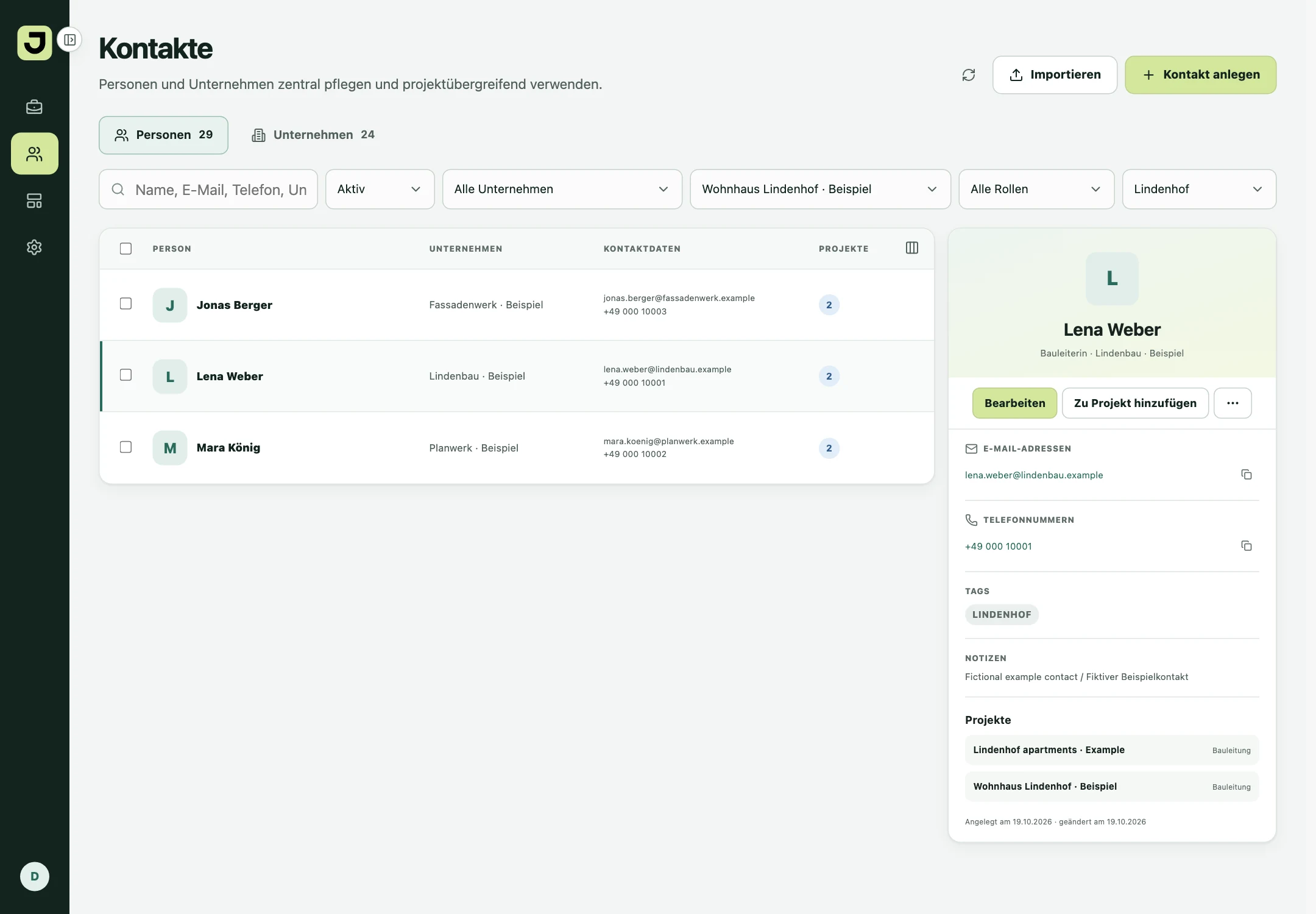
Personen aus dem gemeinsamen Kontaktverzeichnis auswählen und Unternehmen sowie Projektrolle im Blick behalten. Für eine Aufgabe verwenden Sie denselben Kontakt erneut.
Eigene Word-Vorlagen
Für ein anderes Layout verwenden Sie Ihre eigene Word-Vorlage. Ergänzen Sie Platzhalter für Projektdaten, Feststellungen, Fotos und wiederkehrende Inhalte und verwenden Sie die Vorlage in der Web-App erneut.
Fragen zu Ihrer Vorlage stellenDieselbe Anleitung mit Beispielen wie unter Vorlagen in der Web-App. Sie erklärt Platzhalter, Inhaltsblöcke und Gestaltungsmöglichkeiten.
Word-Anleitung und Beispiele herunterladenBearbeiten Sie eine Kopie. Entfernen Sie nicht benötigte Anleitungen und Beispiele vor dem Hochladen.
Für Ihre tägliche Arbeit am Bau
Baufortschritt, Ausführungsdetails und offene Punkte erfassen. Aufgaben zuordnen und die Erledigung nachhalten.
Zustände und Schäden mit Planbezug aufnehmen. Übersichts- und Detailfotos für die spätere Beurteilung zusammenhalten.
Sicherheitsbeobachtungen bei Begehungen dokumentieren, Maßnahmen abstimmen und Rückmeldungen an der Fundstelle sammeln.
Ausführungsdetails prüfen, Rückfragen verorten und Feststellungen aus der Begehung im Team weiterbearbeiten.
Eigene Leistungen dokumentieren, Restarbeiten koordinieren und Ergebnisse mit Fotos und Notizen festhalten.
Übergaben und Zustände dokumentieren, offene Punkte im Bestand sammeln und die Bearbeitung im Blick behalten.
Ja. Auf dem Mobilgerät funktioniert der Kernablauf zur Erfassung auch offline. Synchronisierung, Transkription, KI und Cloud-Berichte benötigen eine Verbindung.
Der Pin-Typ kennzeichnet die Art einer Fundstelle, etwa Mangel oder Qualitätskontrolle. Am Pin können Sie zusätzlich konkrete Aufgaben mit Zuständigkeit, Frist, Status und Nachweisen führen.
Ja. Sie können eigene Vorlagen mit Namen, Farbe, Symbol und Darstellung erstellen und für Ihre Projekte verwenden.
Erstellen Sie PDF- und Word-Berichte im Standardlayout. Wählen Sie ganze Dokumentationen oder gezielt Fundstellen und Aufgaben aus, prüfen Sie die Vorschau und passen Sie etwa Inhaltsverzeichnis, Aufgabenübersicht und Fotoanordnung an. Für eigene Layouts können Sie eine Word-Vorlage verwenden.
JUSA Docu unterstützt die Dokumentation von Begehungen, Sicherheitsbeobachtungen und zugehörigen Aufgaben. Das separat geplante JUSA SiGe ist noch in Entwicklung.
Testen Sie JUSA Docu 14 Tage ohne Kreditkarte. Ein kostenpflichtiges Abonnement schließen Sie nur durch eine ausdrückliche Bestellung ab.
Neu bei JUSA Tools? Starten Sie Ihre kostenlose 14-tägige Docu-Testphase auf dieser Website und erstellen Sie Ihr Konto. Sobald Ihre 14-tägige Testphase aktiv ist, laden Sie die App herunter und melden Sie sich mit derselben E-Mail-Adresse an.
Sie haben bereits ein Abo oder wurden in einen Arbeitsbereich eingeladen? Dann können Sie die App direkt herunterladen und sich anmelden.